
Hướng Dẫn Sử Dụng Đầy Đủ Tính Năng VFi Meet – Giải Pháp Họp/Dạy học Trực Tuyến Toàn Diện
Hướng Dẫn Sử Dụng Đầy Đủ Tính Năng VFi Meet – Giải Pháp Họp/Dạy học Trực Tuyến Toàn Diện
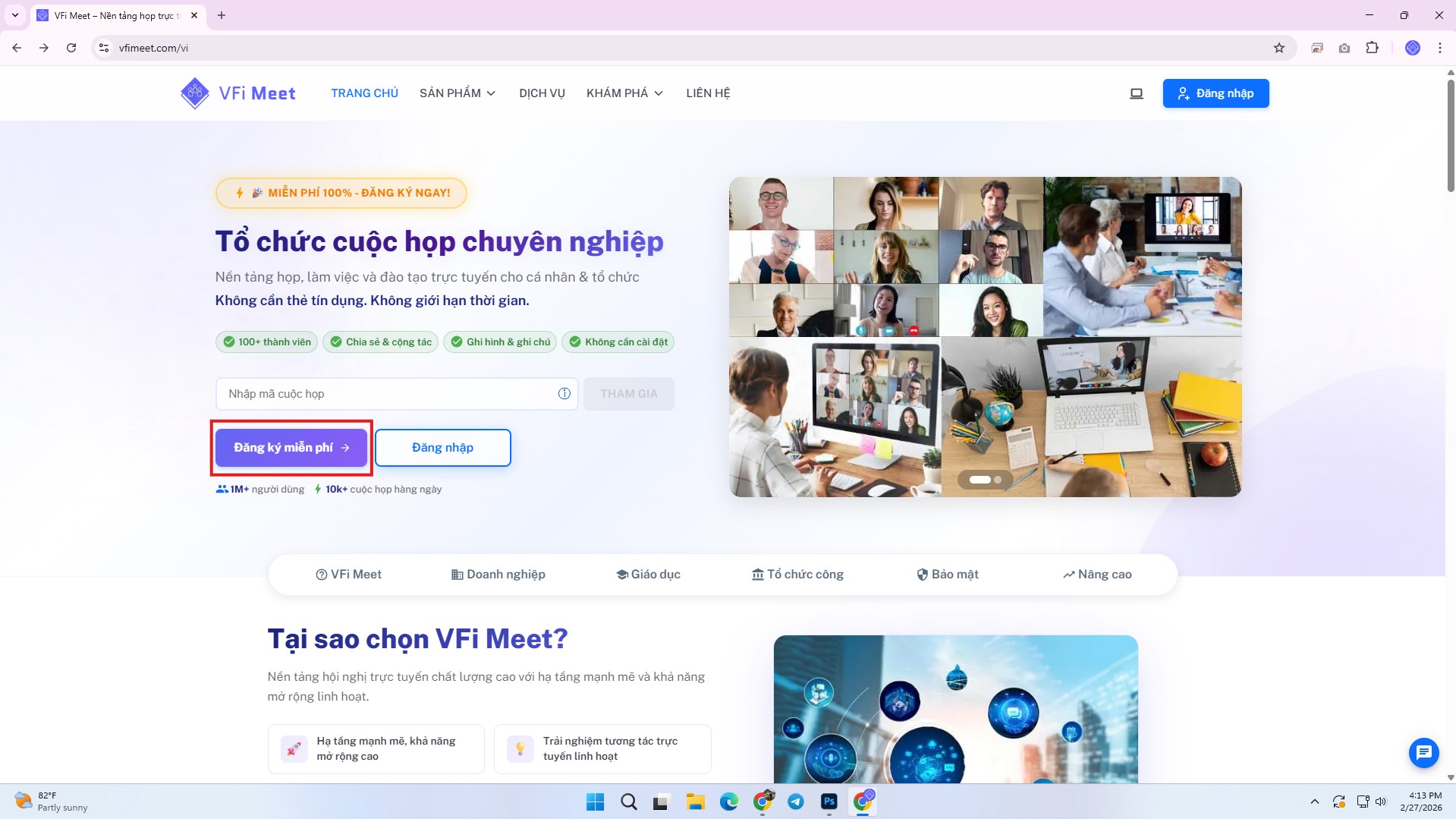
1. Đăng Ký Tài Khoản Và Tạo Cuộc Họp
Người dùng có thể đăng ký tài khoản nhanh chóng chỉ trong vài bước. Sau khi đăng nhập, bạn có thể:
-
Tạo phòng họp mới ngay lập tức
-
Đặt tên phòng
-
Sao chép link và gửi cho người tham gia
Việc tạo phòng đơn giản, không yêu cầu cài đặt phức tạp.
2. Cấp Quyền Và Sử Dụng Micro, Camera
Ngay khi vào phòng họp, hệ thống sẽ yêu cầu cấp quyền sử dụng:
-
Micro
-
Camera
Người dùng có thể:
-
Bật/tắt mic linh hoạt
-
Bật/tắt camera tùy nhu cầu
-
Chọn đúng thiết bị đầu vào (micro rời, webcam ngoài…)
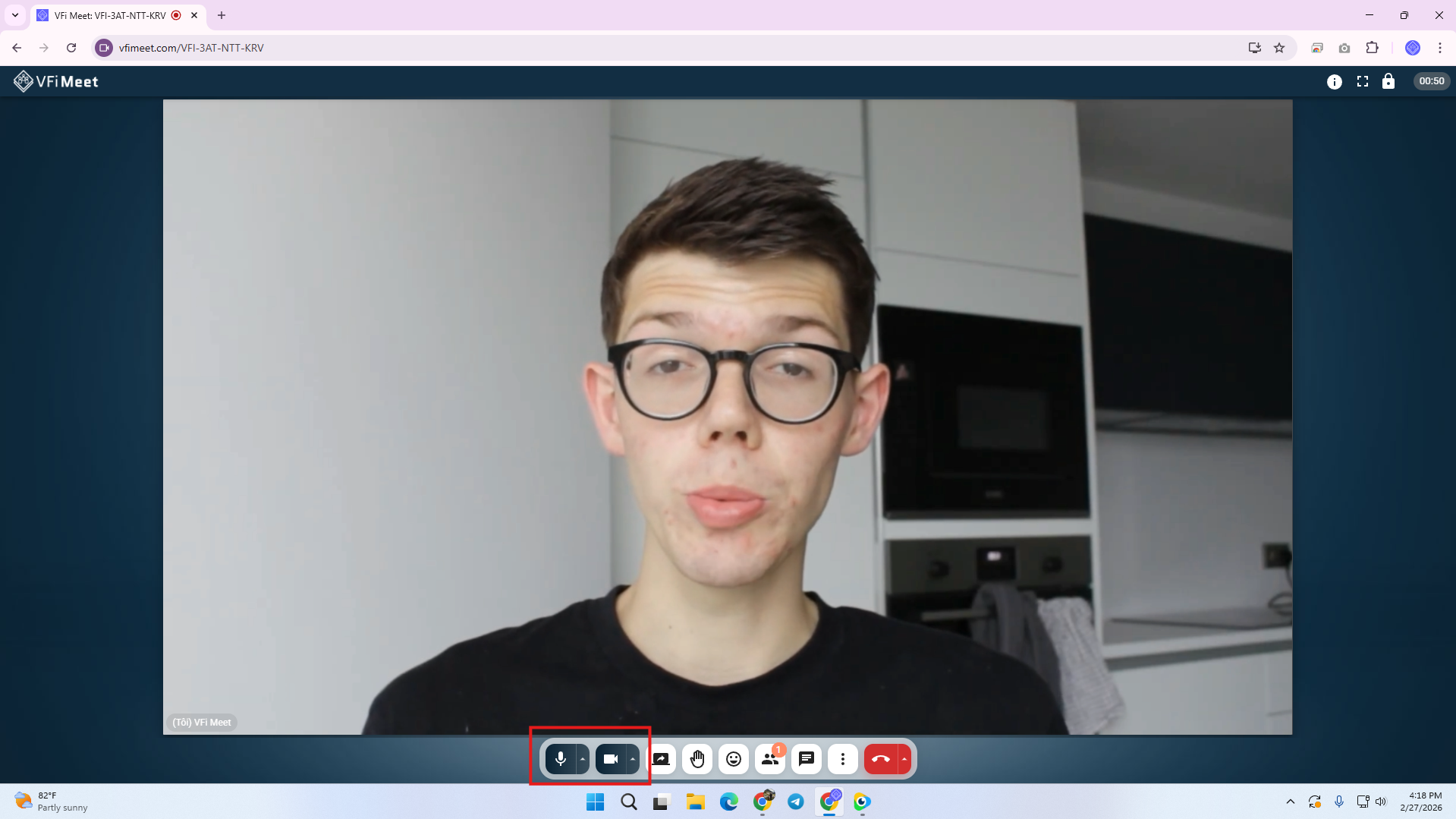
Điều này giúp đảm bảo chất lượng âm thanh và hình ảnh trong suốt cuộc họp.
Nếu không thể sử dụng Camera và Mic, Tham khảo hướng dẫn Fix lỗi tại đây
3. Chia Sẻ Màn Hình Trình Bày
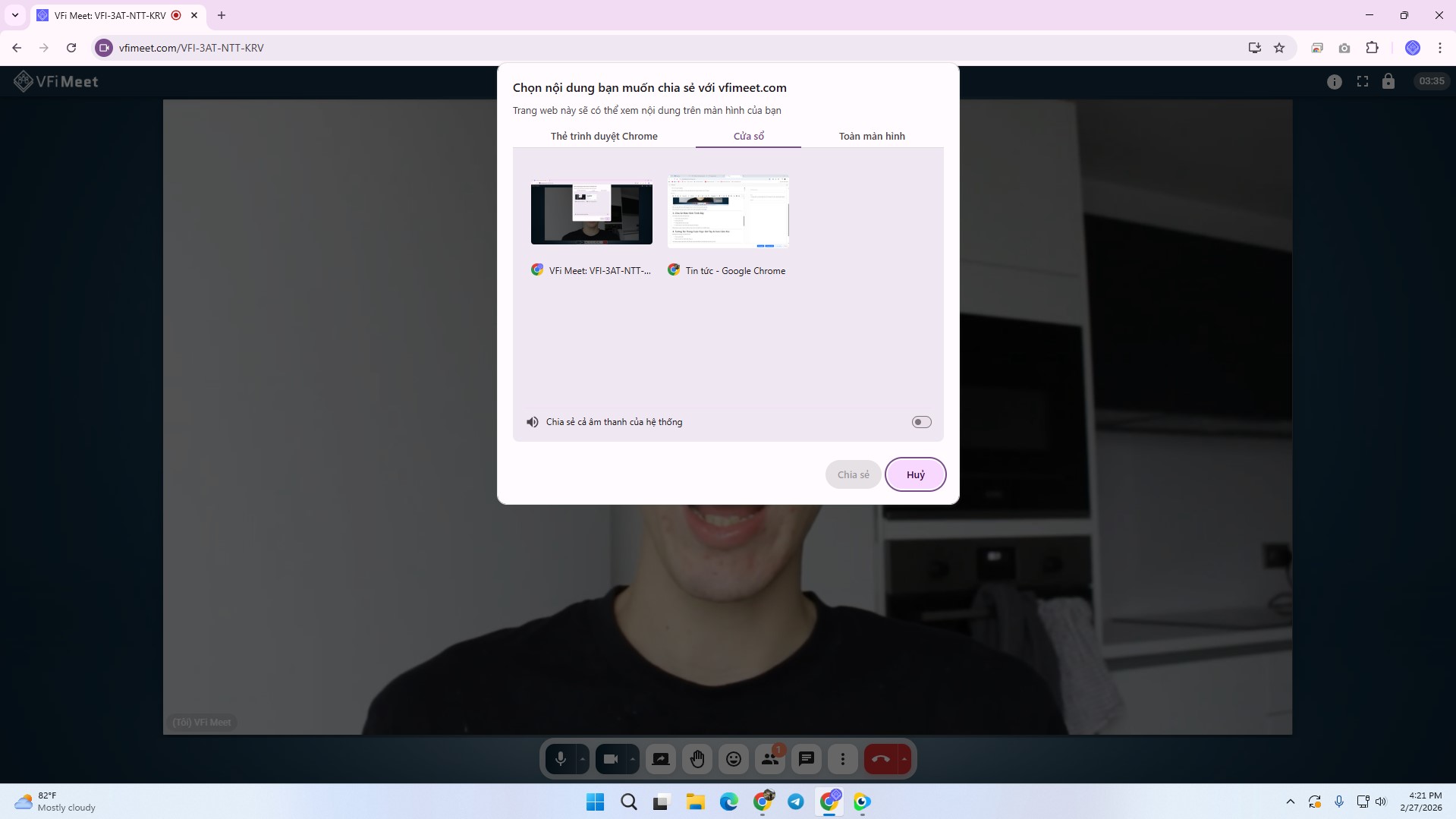
Tính năng chia sẻ màn hình giúp bạn:
-
Trình chiếu slide PowerPoint
-
Demo phần mềm
-
Hướng dẫn thao tác trực tiếp
-
Chia sẻ toàn bộ màn hình hoặc từng cửa sổ riêng lẻ
Đây là công cụ quan trọng cho đào tạo, họp nội bộ và thuyết trình với khách hàng.
4. Tương Tác Trong Cuộc Họp: Giơ Tay & Icon Cảm Xúc
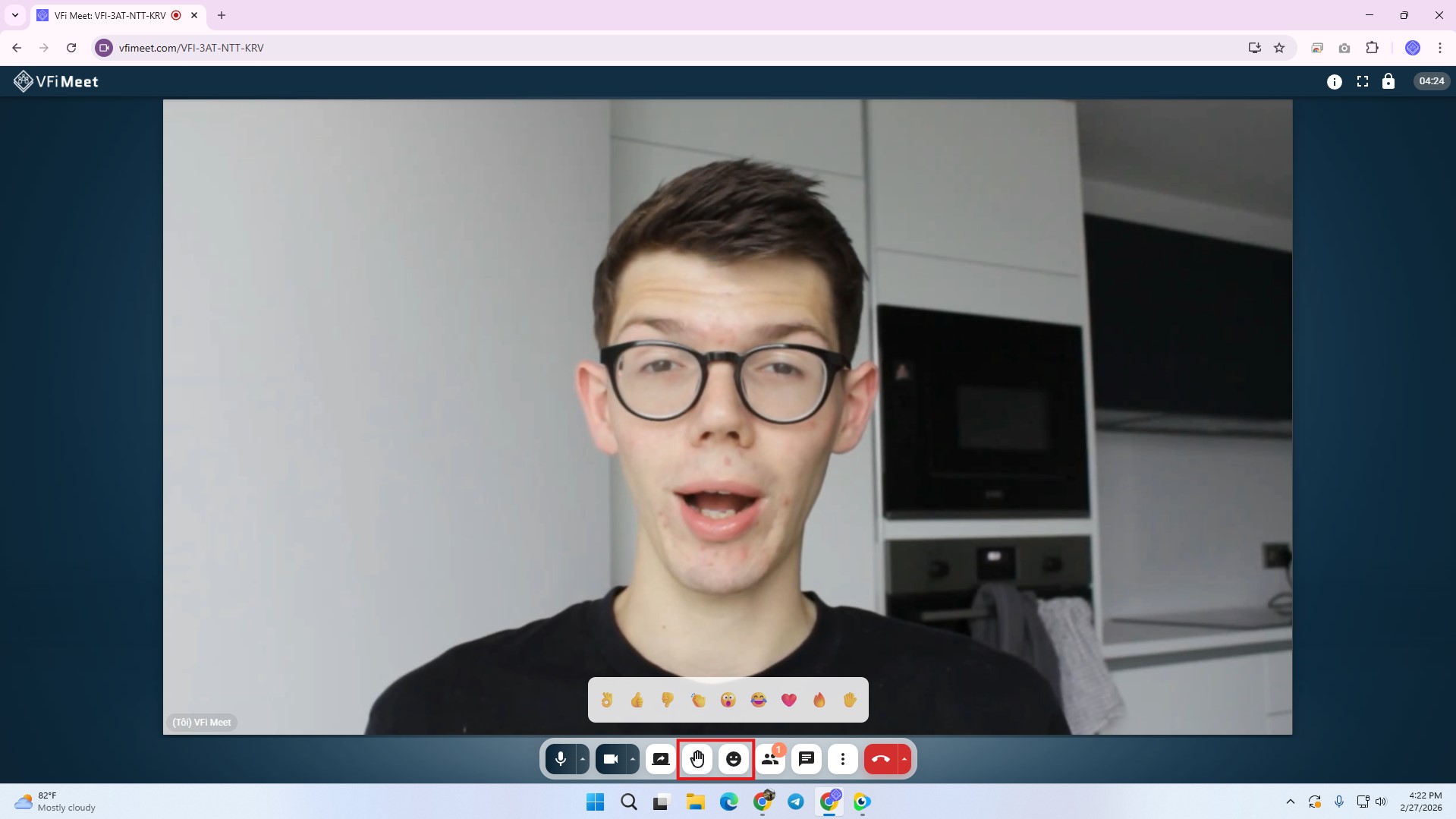
Để tăng tính tương tác, VFi Meet hỗ trợ:
-
Giơ tay phát biểu
-
Gửi icon cảm xúc nhanh (like, vỗ tay…)
Tính năng này giúp người điều phối dễ quản lý lượt phát biểu và tạo không khí họp tích cực hơn.
5. Chat Trong Phòng Họp
Khung chat cho phép:
-
Gửi tin nhắn cho tất cả mọi người
-
Trao đổi nhanh mà không làm gián đoạn người đang nói
-
Chia sẻ đường link hoặc thông tin quan trọng
Chat là công cụ hỗ trợ song song giúp cuộc họp hiệu quả và linh hoạt hơn.
6. Tạo Khảo Sát (Poll) Trực Tiếp
Tính năng Poll giúp người chủ trì:
-
Tạo câu hỏi trắc nghiệm
-
Thu thập ý kiến nhanh
-
Biểu quyết trong cuộc họp
Đây là giải pháp phù hợp cho:
-
Họp nội bộ
-
Lớp học trực tuyến
-
Đào tạo tương tác
Kết quả được tổng hợp ngay trong phòng họp.
7. Ghi Chú Cuộc Họp
VFi Meet tích hợp tính năng ghi chú trực tiếp trong phòng họp:
-
Ghi lại nội dung quan trọng
-
Tóm tắt quyết định
-
Lưu lại thông tin cần theo dõi
Việc ghi chú tập trung giúp tránh thất lạc thông tin và hỗ trợ tổng hợp sau cuộc họp.
8. Ghi Lại Màn Hình Cuộc Họp
Tính năng ghi hình cho phép:
-
Lưu lại toàn bộ nội dung cuộc họp
-
Xem lại khi cần
-
Chia sẻ cho người vắng mặt
Đây là công cụ quan trọng cho đào tạo, họp chiến lược và lưu trữ nội dung làm việc.
9. Hiệu Ứng Nền Và Ảnh Nền Phòng Họp
Người dùng có thể:
-
Làm mờ nền
-
Thay đổi hình nền phía sau
-
Sử dụng ảnh nền có sẵn hoặc tải ảnh riêng
Tính năng này giúp:
-
Tăng tính chuyên nghiệp
-
Bảo vệ không gian riêng tư
-
Tạo sự đồng bộ thương hiệu cho doanh nghiệp

10. Tùy Chỉnh Layout Hiển Thị
VFi Meet hỗ trợ nhiều chế độ bố cục (layout) như:
-
Hiển thị người đang nói
-
Chế độ lưới (grid view)
-
Ưu tiên màn hình chia sẻ
Người dùng có thể linh hoạt thay đổi để phù hợp với từng mục đích họp khác nhau.
Tổng Kết
VFi Meet không chỉ là một nền tảng họp trực tuyến đơn thuần mà còn là bộ công cụ hỗ trợ làm việc toàn diện:
-
Họp không giới hạn thời gian
-
Chia sẻ màn hình chuyên nghiệp
-
Khảo sát tương tác
-
Ghi chú & ghi hình cuộc họp
-
Tùy chỉnh nền và layout linh hoạt
Dù bạn đang tổ chức họp nội bộ, đào tạo online hay làm việc từ xa, VFi Meet đều đáp ứng đầy đủ nhu cầu với giao diện dễ sử dụng và tính năng tối ưu.
Trải nghiệm VFi Meet ngay hôm nay để nâng cao hiệu quả cho mọi cuộc họp trực tuyến.
Video hướng dẫn:
Về VFiMeet