
Cách chia sẻ màn hình trên VFi Meet cho lớp học trực tuyến và cuộc họp online
Cách chia sẻ màn hình trên VFi Meet cho lớp học trực tuyến và cuộc họp online
VFi Meet là nền tảng họp trực tuyến và lớp học trực tuyến giúp người dùng dễ dàng chia sẻ tài liệu, trình bày nội dung và cộng tác trong thời gian thực. Nếu bạn chưa biết cách chia sẻ màn hình trên VFi Meet, bài viết này sẽ hướng dẫn chi tiết để bạn có thể sử dụng tính năng này một cách hiệu quả trong cuộc họp online hoặc lớp học online.
Lợi ích của chia sẻ màn hình trên VFi Meet
Tính năng chia sẻ màn hình trên VFi Meet giúp nâng cao hiệu quả giao tiếp và trình bày nội dung trong các cuộc họp trực tuyến và lớp học trực tuyến.
Tăng tương tác trong lớp học online và cuộc họp online
Khi chia sẻ màn hình lớp học online hoặc chia sẻ màn hình cuộc họp online, người tham gia có thể theo dõi nội dung trình bày như:
-
Slide PowerPoint
-
Tài liệu Word hoặc PDF
-
Bảng tính Excel
-
Trang web hoặc phần mềm
Điều này giúp người tham gia:
-
Hiểu nội dung nhanh hơn
-
Đặt câu hỏi trực tiếp trong quá trình trình bày
-
Thảo luận và trao đổi thông tin hiệu quả
Nhờ đó, lớp học trực tuyến và cuộc họp online trở nên sinh động và có tính tương tác cao hơn.
Trình bày nội dung trực quan trong lớp học trực tuyến
Trong lớp học trực tuyến, giáo viên có thể chia sẻ màn hình bài giảng để minh họa nội dung bằng hình ảnh, biểu đồ hoặc video.
So với việc chỉ giải thích bằng lời nói, chia sẻ màn hình lớp học online giúp:
-
Bài giảng trở nên trực quan hơn
-
Thu hút sự chú ý của học viên
-
Tăng khả năng ghi nhớ kiến thức
Ngoài ra, giáo viên còn có thể thao tác trực tiếp trên màn hình để học viên quan sát và thực hành theo.
Nâng cao hiệu quả làm việc trong cuộc họp online
Trong cuộc họp online, việc chia sẻ màn hình trên VFi Meet giúp các thành viên xem cùng một nội dung trong thời gian thực.
Ví dụ:
-
Trình bày báo cáo công việc
-
Thuyết trình dự án
-
Phân tích dữ liệu hoặc biểu đồ
Nhờ đó, cuộc họp trực tuyến diễn ra nhanh gọn và hiệu quả hơn, giảm thời gian giải thích hoặc gửi tài liệu nhiều lần.

Hướng dẫn cách chia sẻ màn hình trên VFi Meet
Tính năng chia sẻ màn hình trên VFi Meet rất hữu ích khi tổ chức lớp học trực tuyến, họp online hoặc thuyết trình dự án.
Cách chia sẻ màn hình trên VFi Meet bằng máy tính
Khi tham gia cuộc họp online bằng máy tính, việc chia sẻ màn hình giúp nội dung trình bày rõ ràng và chuyên nghiệp hơn.
Bước 1: Truy cập vào phòng họp VFi Meet trên trình duyệt hoặc ứng dụng.
Bước 2: Tham gia cuộc họp hoặc tạo phòng họp trực tuyến mới.
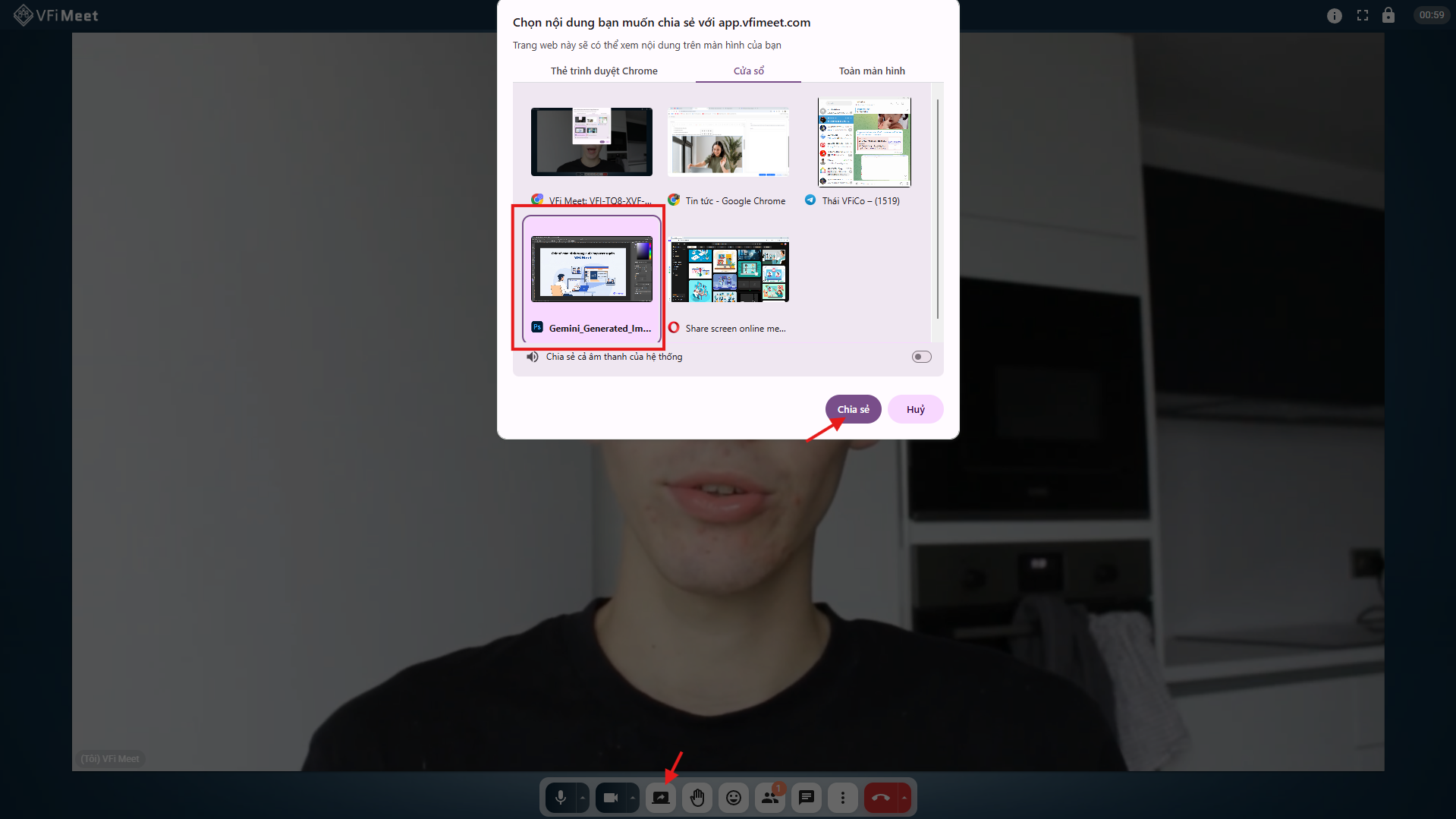
Bước 3: Trong giao diện cuộc họp, nhấn vào nút Chia sẻ màn hình trên thanh công cụ.
Bước 4: Chọn nội dung muốn chia sẻ:
-
Toàn bộ màn hình – Chia sẻ toàn bộ màn hình máy tính khi cần trình bày nhiều nội dung.
-
Một cửa sổ ứng dụng – Chia sẻ một phần mềm cụ thể như PowerPoint, Word hoặc Excel.
-
Một tab trình duyệt – Phù hợp khi trình chiếu website hoặc video trong lớp học trực tuyến.
Sau đó nhấn Bắt đầu chia sẻ để hiển thị màn hình cho tất cả người tham gia.
Bước 5: Nhấn Dừng chia sẻ khi kết thúc trình bày.
Cách chia sẻ màn hình trên điện thoại
VFi Meet cũng hỗ trợ chia sẻ màn hình trên điện thoại, giúp bạn trình bày nội dung nhanh chóng trong cuộc họp online hoặc lớp học online.
Bước 1: Mở ứng dụng VFi Meet trên điện thoại.
Bước 2: Tham gia hoặc tạo cuộc họp mới.
Bước 3: Nhấn vào biểu tượng Chia sẻ màn hình trong giao diện cuộc họp.
Bước 4: Chọn Bắt đầu chia sẻ để hiển thị nội dung trên điện thoại.
Bước 5: Nhấn Dừng chia sẻ khi hoàn tất.
Các tính năng hỗ trợ khi chia sẻ màn hình trên VFi Meet
Ngoài việc chia sẻ màn hình họp online, VFi Meet còn cung cấp nhiều công cụ giúp nâng cao trải nghiệm lớp học trực tuyến và cuộc họp trực tuyến.
Trình bày và chuyển quyền chia sẻ linh hoạt
Trong một cuộc họp online, nhiều người có thể luân phiên chia sẻ màn hình để trình bày nội dung.
Tính năng này rất hữu ích cho:
-
Thảo luận nhóm
-
Thuyết trình nhiều phần
-
Làm việc nhóm từ xa
Bảng trắng tương tác cho lớp học trực tuyến
VFi Meet hỗ trợ bảng trắng tương tác (Interactive Whiteboard) giúp giáo viên viết, vẽ và giải thích trực tiếp trong lớp học trực tuyến.
Tính năng này giúp lớp học online trở nên sinh động và gần giống lớp học truyền thống.
Lỗi thường gặp khi chia sẻ màn hình trên VFi Meet
Không thể chia sẻ màn hình
Nguyên nhân thường do thiết bị chưa cấp quyền chia sẻ màn hình.
Cách khắc phục:
-
Kiểm tra quyền chia sẻ màn hình trong trình duyệt
-
Cập nhật ứng dụng hoặc trình duyệt
-
Tham gia lại cuộc họp
Chia sẻ màn hình bị giật hoặc lag
Nguyên nhân có thể do:
-
Mạng internet yếu
-
Máy tính chạy nhiều ứng dụng nền
Cách khắc phục:
-
Kiểm tra tốc độ mạng
-
Tắt các ứng dụng không cần thiết
-
Tắt camera khi cần tiết kiệm băng thông
Kết luận
Chia sẻ màn hình trên VFi Meet là tính năng quan trọng giúp các cuộc họp online và lớp học trực tuyến trở nên hiệu quả và chuyên nghiệp hơn.
Nhờ khả năng chia sẻ màn hình lớp học online, trình bày tài liệu và cộng tác trong thời gian thực, VFi Meet giúp doanh nghiệp, giáo viên và tổ chức dễ dàng triển khai họp trực tuyến và dạy học trực tuyến một cách thuận tiện.
Về VFiMeet